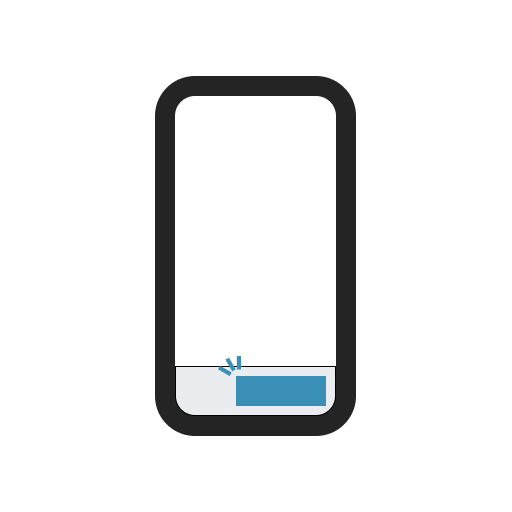
 シンプル追従カート|追従購入ボタン(Buy Button)
 App Store で提供中
スクロールしても、
購入ボタンは消えない。
「シンプル追従カート|追従購入ボタン(Buy Button)」は、Shopify ストアの商品ページに追従カートをノーコードで追加できるアプリです。画面下に貼り付いた追従カートには、バリアントピッカーと数量セレクターがそのまま並びます。
その「カートに入れる」、いま画面に見えていますか?
商品説明・レビュー・関連商品と、商品ページは縦に長くなりがちです。
「買おう」と思ったタイミングでボタンが見当たらず、お客様は上まで戻る必要があります。
画面下部に追従カートが貼り付き、バリアントと数量を選んでその場で購入操作に進めます。
購入に必要なものは、この一本に。
商品情報からバリアント・数量、購入ボタンまで。追従カートの各パーツは、テーマエディタから表示・文言・色を調整できます。
← 横にスワイプすると全体を確認できます →
それぞれ表示・非表示を切り替えられます。
ページ内で選んだバリアントがリアルタイムに反映されます。
数量もリアルタイムに連動。タイトルの文言も変更できます。
文言・色・ホバー色に加え、アニメーションも選べます。
完売時のテキストとボタンの色を、別に設定できます。
※ スマホ表示の際は、商品画像・商品名・商品価格が非表示になります。※ バリアントピッカーは、バリアントが複数ある商品で表示されます。
見せ方は、テーマエディタから選ぶだけ
コードを書かずに、表示のタイミングからレイアウト・余白・色まで調整できます。
ページを開いている間、追従カートを出し続けます。
読み進めているときだけ表示して、画面を広く使えます。
上に戻る動きに合わせて、追従カートを表示します。
バリアント・数量と購入ボタンの並びが異なる 2 種類を用意しています。
スマホの画面幅での収まりに合わせて、選びやすい方を指定できます。
コードで作り込むところを、設定だけで
Shopify のテーマでも追従バーは作れますが、実装と保守には知識と時間が必要です。
※ Shopify のテーマはコードを編集すれば同様の実装も可能です。ここでは「専門知識なしで手早く導入できるか」という観点で比較しています。
導入は2STEP。コードは書きません
アプリをテーマに追加して、見た目を整えるだけ。追従カートは商品ページに表示されます。
アプリをテーマに追加する
追加の方法は 2 通り。どちらもコードの編集は不要です。
管理画面の「テーマに追従カートを追加」でテーマを選び、「テーマに追加」をクリック。
「テーマをプレビュー」からテーマエディタを開き、埋め込みアプリを有効化。
見た目をカスタマイズして保存
テーマエディタの設定項目から、追従カートの見せ方を整えます。
- 表示項目(商品画像・商品名・価格)を選ぶ
- ボタンの文言・アニメーション・クリック時のアクションを設定
- 表示スタイル・スマホ時のレイアウト・余白・色を調整
※ 設定を変更したら、テーマエディタの「保存する」を忘れずにクリックしてください。
シンプルな定額料金
インストールから 7 日間は無料でお試しいただけます。
- 商品ページへの追従カートの表示
- バリアント・数量のリアルタイム連動
- 表示スタイル・レイアウト・色のカスタマイズ
- 7 日間の無料体験
※ 料金はすべて USD で請求されます。
よくある質問
追従カートはどのページに表示されますか?
商品ページに表示されます。テーマエディタでアプリ(埋め込みアプリ)を有効化すると、商品ページの画面下部に追従カートが表示されます。
スマホでの表示はどうなりますか?
スマホ表示の際は、商品画像・商品名・商品価格が非表示になります。スマホ時のレイアウトは 2 種類から選択できます。
ボタンを押したとき、どこに進みますか?
クリック時のアクションとして「カートページに移動」「チェックアウトに進む」「テーマのデフォルト」の 3 つから選べます。
導入にコーディングは必要ですか?
不要です。管理画面の「テーマに追従カートを追加」からテーマを選んで追加するか、テーマエディタでアプリを有効化するだけで導入できます。
見た目はどこまでカスタマイズできますか?
表示項目(商品画像・商品名・価格)の切り替え、ボタンの文言とアニメーション 5 種類、完売時のテキスト、数量のタイトル、ボーダーの表示、表示スタイル 3 種類、スマホ時のレイアウト 2 種類、上下・左右の余白、そして 11 箇所の色を設定できます。
料金と無料体験について教えてください。
月額 $9.99 でご利用いただけます。年払いの場合は $99.99 で 17% お得になります。インストールから 7 日間は無料でお試しいただけます。